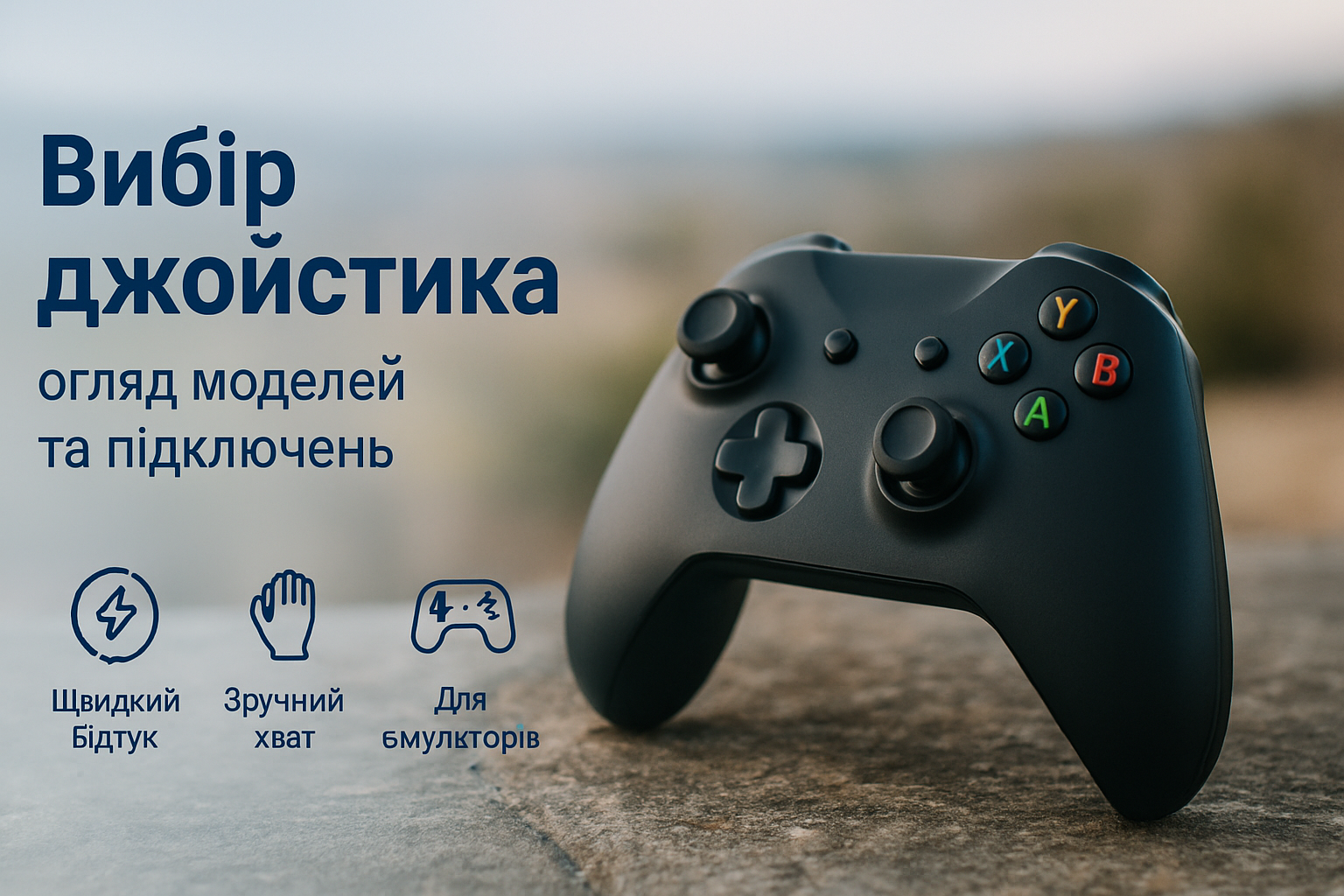
Різниця в затримці сигналу між дротовим USB-геймпадом і бездротовим Bluetooth-контролером сягає 15–30 мілісекунд. Для перегляду фільму чи повільної стратегії це непомітно, а от у файтингу чи шутері на 144 Гц моніторі саме ці мілісекунди вирішують, встигнете ви заблокувати удар чи ні. Більшість геймерів обирають джойстик для ПК інтуїтивно — «щоб був схожий на PlayStation» — і потім дивуються, чому гра не бачить контролер або стики люфтять уже через місяць. Насправді вибір залежить від трьох речей: типу підключення, протоколу (Xinput або Dinput) і того, у що саме ви граєте — у Steam-бібліотеку, емулятори чи хмарний гейминг. У цьому гайді розберемо всі нюанси та порівняємо реальні моделі джойстиків, які можна купити в Unicase.
Дротовий чи бездротовий: що обрати для ПК
Дротове USB-підключення — це найменша затримка (зазвичай 4–8 мс при частоті опитування 125–1000 Гц) і відсутність проблем із драйверами: Windows розпізнає більшість дротових геймпадів автоматично через клас HID. Такий варіант підходить для кіберспортивних дисциплін, файтингів і платформерів, де важлива кожна мілісекунда реакції.
Bluetooth-з'єднання зручніше для гри на дивані, перегляду контенту через Steam Big Picture чи підключення до ноутбука без зайвих кабелів. Затримка тут вища (20–40 мс залежно від версії Bluetooth — 4.0 чи 5.0), а автономність контролера залежить від вбудованого акумулятора чи батарейок АА. Для повільних ігор, стратегій і емуляторів ретро-консолей різниця в затримці практично не відчувається.
Xinput проти Dinput — чому це важливо
Xinput — протокол, розроблений під стандарт Xbox-контролерів, і більшість сучасних ігор у Steam оптимізовані саме під нього: правильно працюють тригери як аналогові осі, вібрація, автоматичне визначення кнопок у меню. Dinput — старіший універсальний стандарт, який підтримують практично всі джойстики, включно з PS-подібними моделями, але іноді потребує додаткового налаштування через утиліти на кшталт DS4Windows чи x360ce.
Сумісність з операційною системою
Windows 10/11 підтримує більшість геймпадів «з коробки». Якщо плануєте грати і на ПК, і на смартфоні чи планшеті (наприклад, у хмарних сервісах чи емуляторах Android), варто обирати модель із підтримкою кількох режимів підключення — USB, Bluetooth і іноді 2.4G-донгл.
На що звернути увагу при виборі джойстика
Ергономіка та розмір рук
Контролери у стилі DualShock компактніші і підходять для менших долонь, тоді як копії Xbox-форм-фактора зазвичай ширші й зручніші для тривалих сесій по 3–4 години. Якщо плануєте грати довго, звертайте увагу на висоту грипів і кут нахилу стиків.
Тригери та вібрація
Аналогові тригери з плавним ходом критичні для гоночних ігор і шутерів — вони дозволяють дозовано натискати на газ чи прицільний вогонь, на відміну від цифрових кнопок «натиснуто/не натиснуто». Вібровідгук (rumble) додає занурення, але споживає більше заряду в бездротових моделях.
Автономність і живлення
Моделі на вбудованому акумуляторі заряджаються через USB-C чи micro-USB і витримують у середньому 8–15 годин активної гри. Контролери на батарейках АА простіші в обслуговуванні — поміняв елементи й граєш далі, не чекаючи на зарядку.
Мультиплатформеність
Якщо джойстик планується використовувати не тільки з ПК, а й зі смартфоном (хмарний гейминг, емулятори) чи Smart TV, обирайте моделі з підтримкою кількох профілів підключення одночасно.
Порівняння типів підключення геймпадів
| Тип підключення | Орієнтовна затримка | Де оптимально використовувати | Типова автономність |
|---|---|---|---|
| USB дротове | 4–8 мс | Кіберспорт, файтинги, шутери | Необмежена (живлення від ПК) |
| Bluetooth 4.0/5.0 | 20–40 мс | Казуальні ігри, емулятори, перегляд медіа | 8–20 годин |
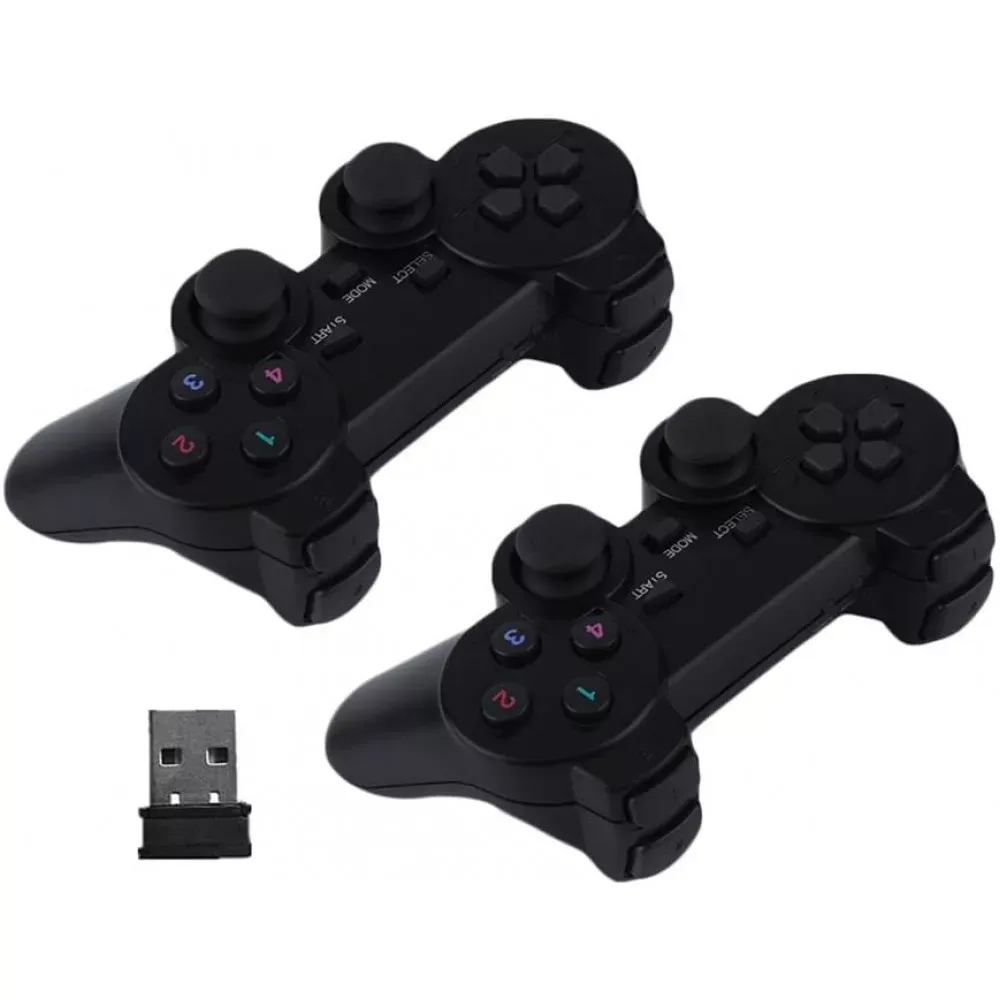
| 2.4G радіодонгл | 10–15 мс | Універсальне використання без Bluetooth-модуля | 10–15 годин |
Топ моделей у Unicase
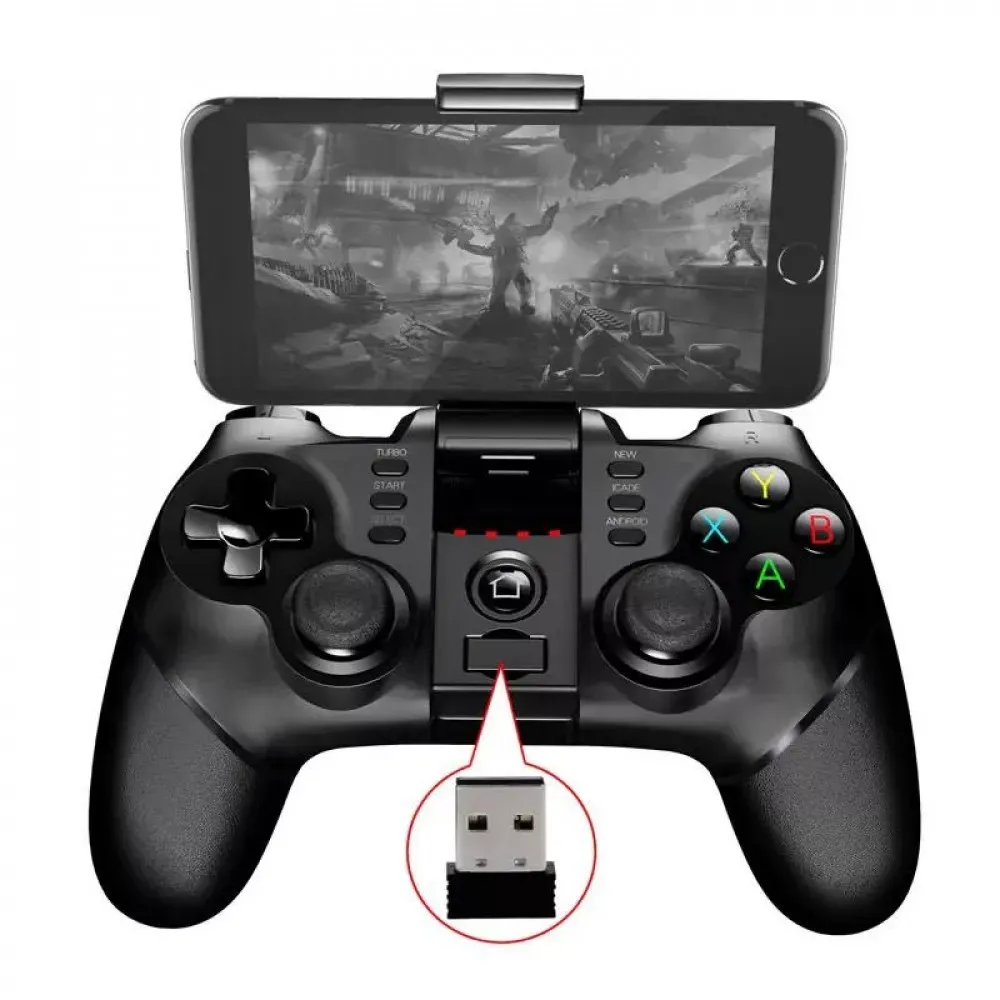
- Джойстик Ipega PG-9076 — флагманська модель серії Ipega з повним набором елементів керування та підтримкою підключення до ПК, смартфонів і планшетів — 1162 грн.
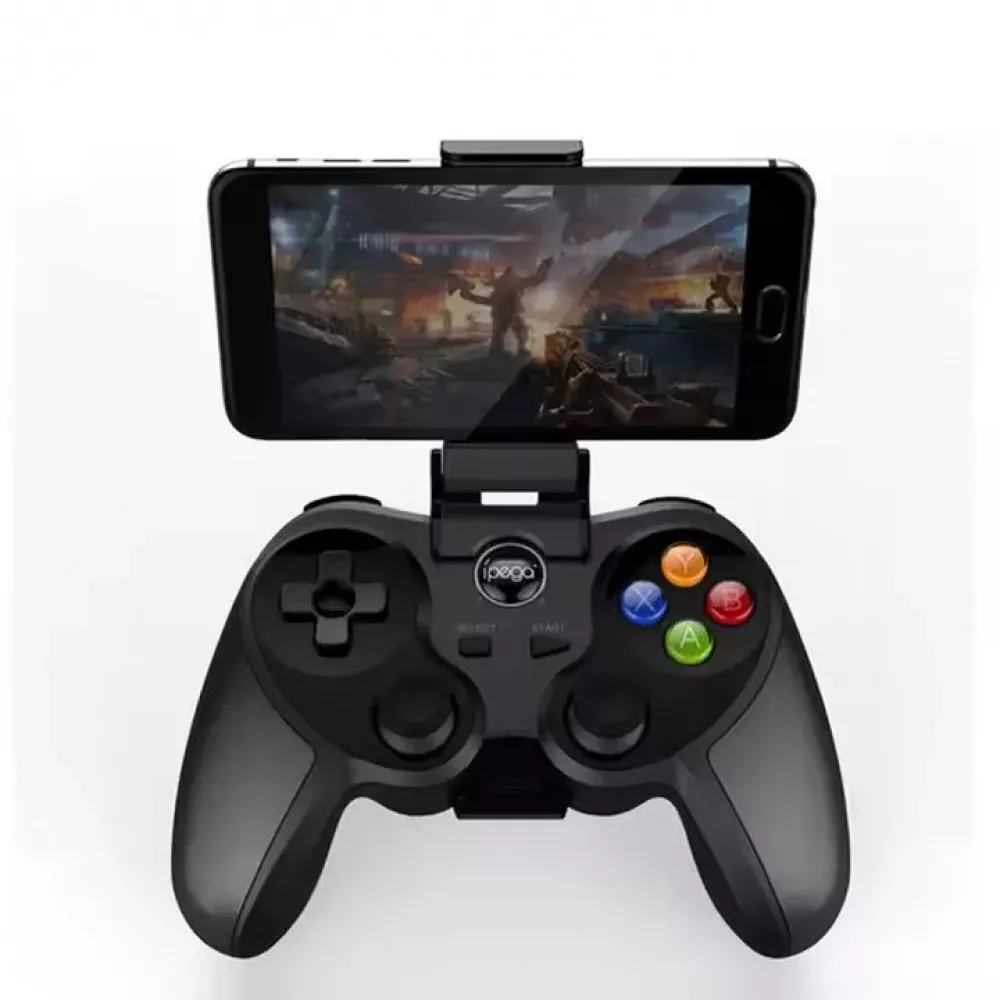
- Джойстик Ipega PG-9078 — компактніший варіант тієї ж лінійки, зручний для мультиплатформної гри — 793 грн.
- Джойстик PS4 Doubleshock 4 — геймпад у форм-факторі DualShock, звична ергономіка для фанатів PlayStation-стилю — 494 грн.
- Джойстик 360 Wired — дротовий USB-контролер у класичному форм-факторі Xbox 360, простий у підключенні без зайвих драйверів — 451 грн.
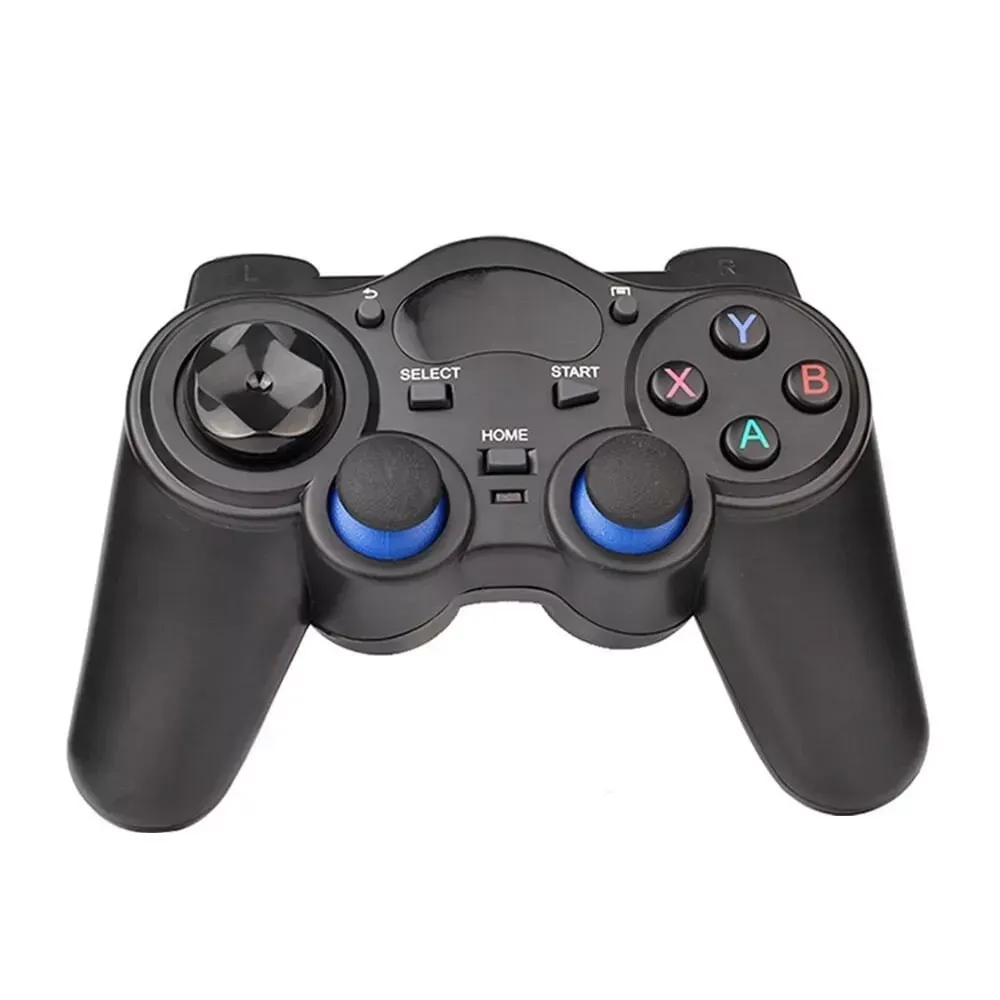
- Джойстик W8019D — бюджетний варіант для тих, хто хоче спробувати геймпад для ПК без переплати — 488 грн.
- Gamepad 600S — універсальна модель середнього цінового сегмента — 506 грн.
Типові сценарії використання джойстика з ПК
Для Steam-бібліотеки з платформерами й інді-іграми підійде будь-який Xinput-сумісний контролер — більшість сучасних релізів автоматично показують підказки кнопок у стилі Xbox. Для емуляції ретро-консолей (PS1, PS2, SNES, Dendy) комфортніше грати на моделях із традиційним розташуванням кнопок хрестиком і D-pad, схожим на 1032 чи Smart Controller. Якщо головна мета — хмарний гейминг і стрімінг через GeForce Now чи Xbox Cloud Gaming, критична стабільність Bluetooth-з'єднання та низький відгук, тому варто розглядати моделі з сучасним модулем Bluetooth 5.0.
Скільки коштує джойстик для ПК в Україні
Бюджетний сегмент стартує від 450–500 грн — це прості дротові або базові бездротові моделі без додаткових фішок (W8019D, 360 Wired, Gamepad 600S). Середній ціновий діапазон 500–800 грн охоплює моделі з покращеною ергономікою та кількома режимами підключення (PS4 Doubleshock 4, Smart Controller, 1032, Ipega PG-9078). Топові варіанти з розширеним функціоналом коштують від 1000 грн і вище, як-от Ipega PG-9076. Переплачувати за бренд без потреби не варто — для casual-ігор достатньо моделі середнього сегмента.
FAQ
Чи працюють геймпади у стилі PlayStation на Windows?
Так, більшість PS-подібних контролерів підключаються через USB або Bluetooth і розпізнаються системою як DirectInput-пристрій, іноді потрібна утиліта на кшталт DS4Windows для повної сумісності зі Steam.
Що краще для кіберспортивних ігор — дріт чи Bluetooth?
Дротове USB-підключення, оскільки затримка сигналу мінімальна (4–8 мс проти 20–40 мс у Bluetooth), а з'єднання не переривається і не потребує заряду.
Чи підійде джойстик для емуляторів ігрових консолей?
Так, практично будь-який геймпад з класичним розташуванням кнопок і D-pad підходить для емуляторів PS1/PS2/SNES за допомогою налаштування біндів у самому емуляторі.
Як підключити бездротовий джойстик до ПК вперше?
Увімкніть режим спарювання на контролері (зазвичай утримання кнопки живлення чи комбінації кнопок), знайдіть пристрій у списку Bluetooth у Windows і підтвердьте підключення.
Чи потрібен окремий донгл для бездротового геймпада?
Залежить від моделі: частина контролерів підключається напряму через вбудований Bluetooth-модуль ПК, інші постачаються з радіодонглом 2.4G, який потрібно вставити в USB-порт.
Підсумок
Для кіберспорту та швидких жанрів обирайте дротове USB-підключення заради мінімальної затримки, для казуальної гри на дивані чи емуляторів — Bluetooth-модель із достатньою автономністю. Звертайте увагу на тип тригерів, ергономіку та підтримку Xinput, якщо плануєте грати переважно у Steam. Переглянути весь асортимент і підібрати модель під свій бюджет можна в розділі Джойстики. Для старту непогано підійде доступний Джойстик 360 Wired із простим дротовим підключенням, а для мультиплатформного використання варто розглянути Джойстик Ipega PG-9076 з розширеним функціоналом.